Guía 1 de 9
Guía 1: Activación de usuario, creación de estudio y carga de procesos
Esta guía cubre los dos primeros pasos para empezar a usar Radex: activar tu cuenta y crear tu estudio jurídico, y cargar tu cartera de casos existente desde un Excel, sin tener que crear cada caso uno por uno.
1. Activación de usuario y creación de estudio
1.1 Ingresa a radexlegal.com
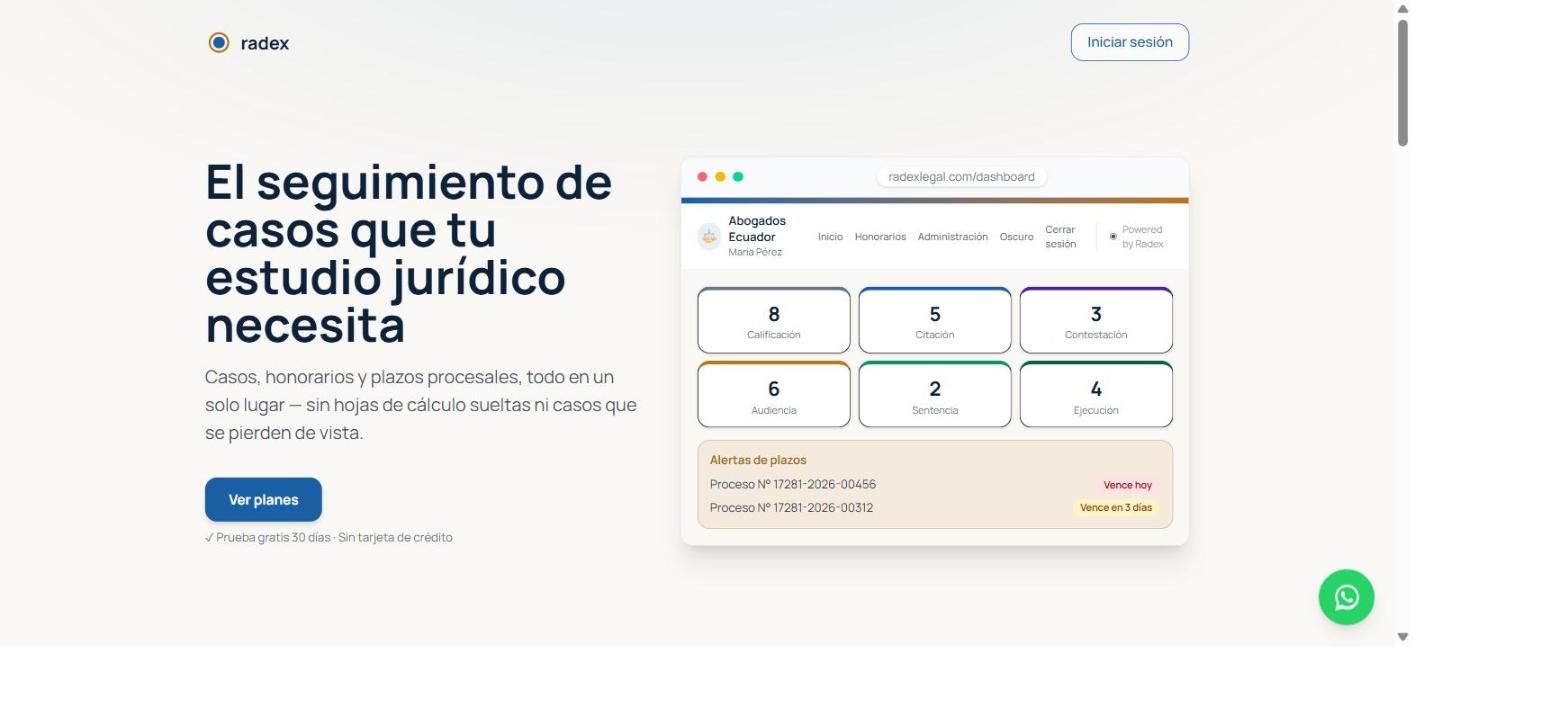
Entra a radexlegal.com desde tu navegador. Verás la página principal, con un botón para ver los planes disponibles.
1.2 Elige tu plan
Haz clic en "Ver planes" para ver los tres planes disponibles: Solo, Dúo y Estudio.
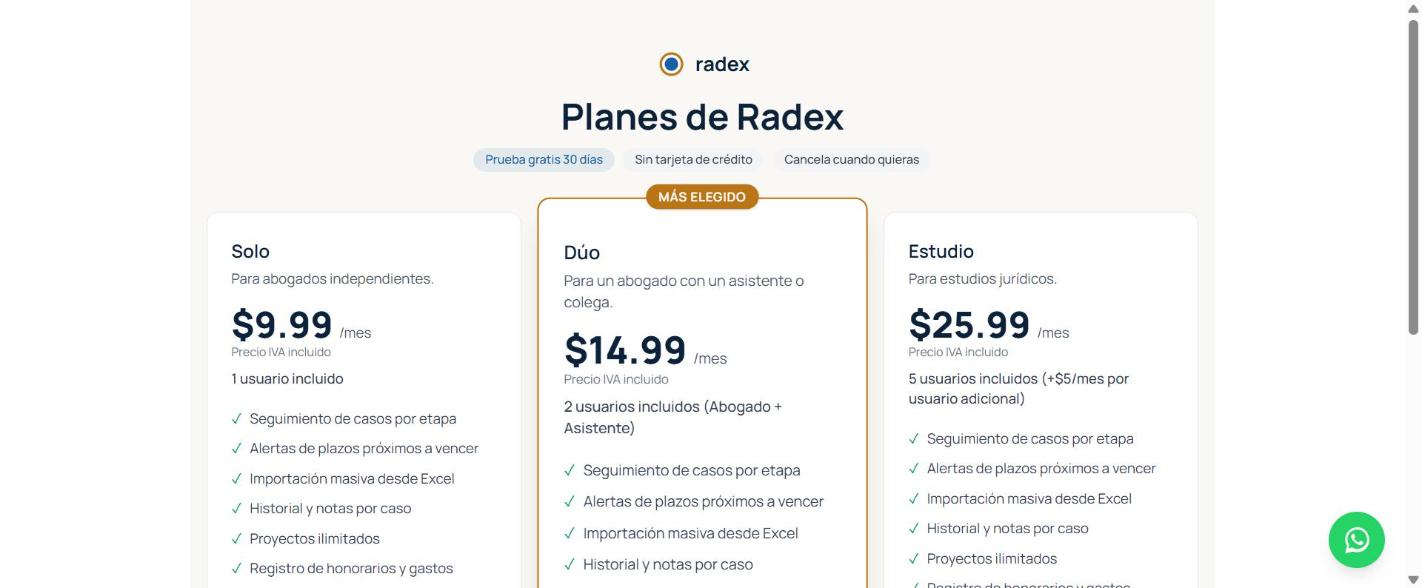
Marca la casilla de aceptación de Términos y Condiciones y Política de Privacidad — los botones de cada plan permanecen inactivos hasta que la aceptes. Luego haz clic en el botón del plan que quieras activar.
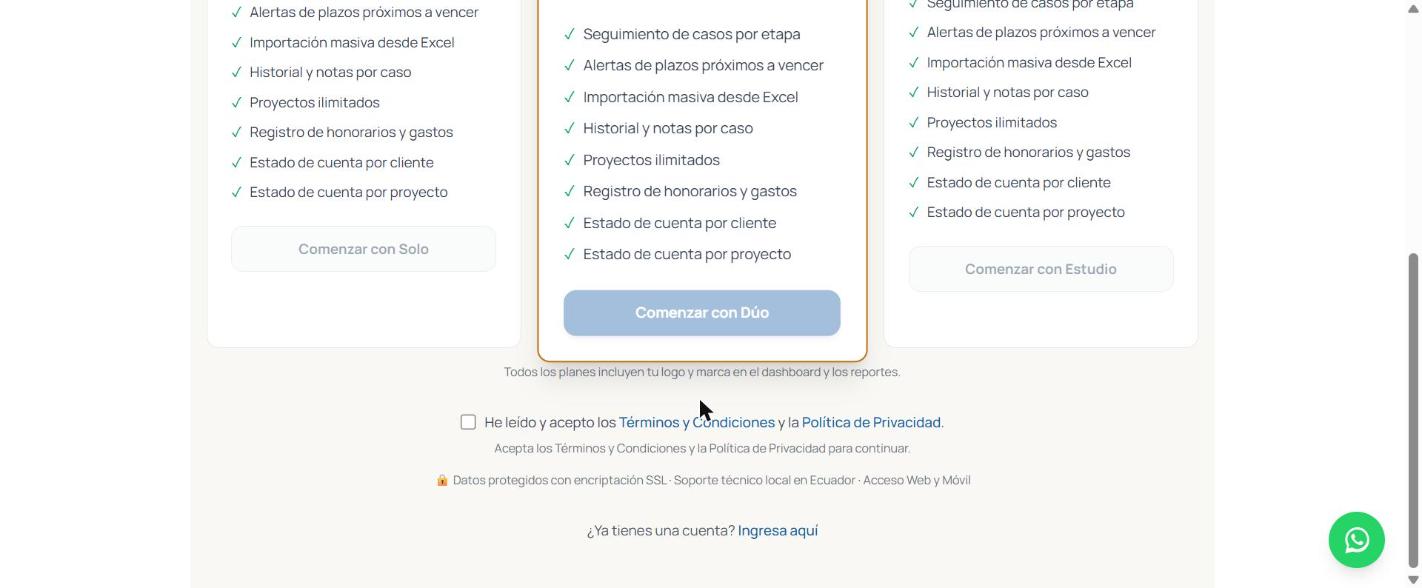
💡 Bueno saber Todos los planes incluyen 30 días de prueba gratuita, sin necesidad de tarjeta de crédito, y puedes cancelar cuando quieras. Puedes cambiar de plan más adelante desde Administración.
1.3 Crea tu estudio
Completa el formulario con tu nombre, el nombre de tu estudio (o marca la casilla si trabajas de forma independiente sin nombre comercial), tu correo y una contraseña.
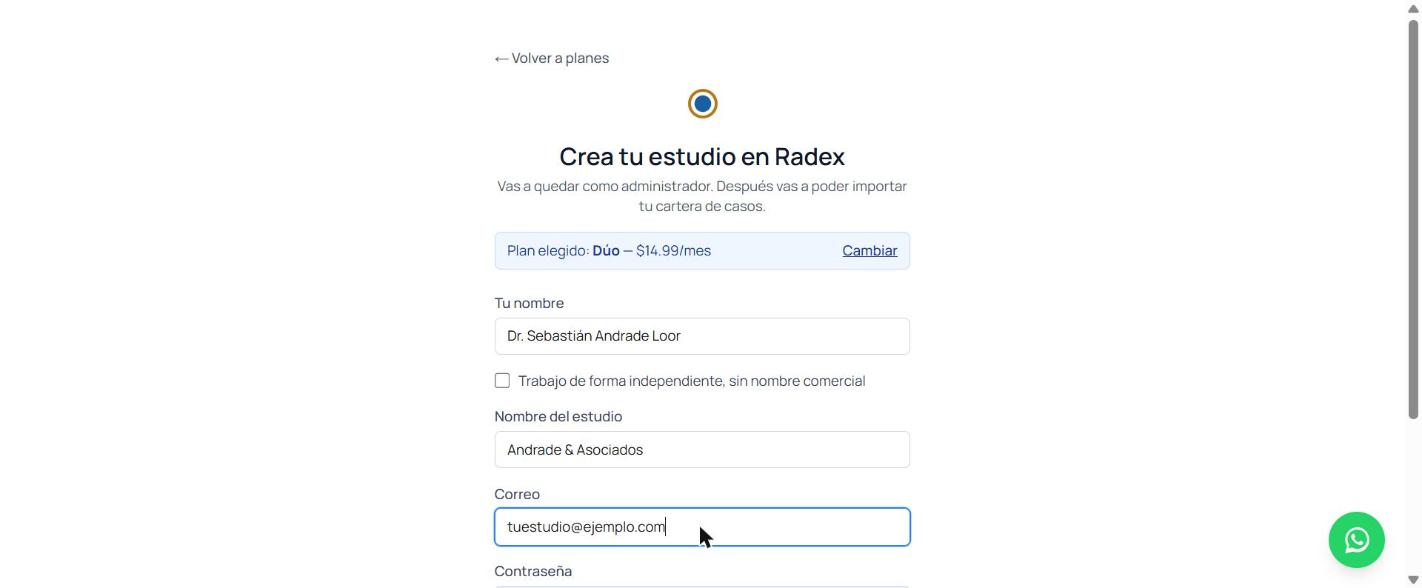
Acepta los Términos y Condiciones y la Política de Privacidad, y haz clic en "Crear estudio". Vas a quedar como administrador del estudio.
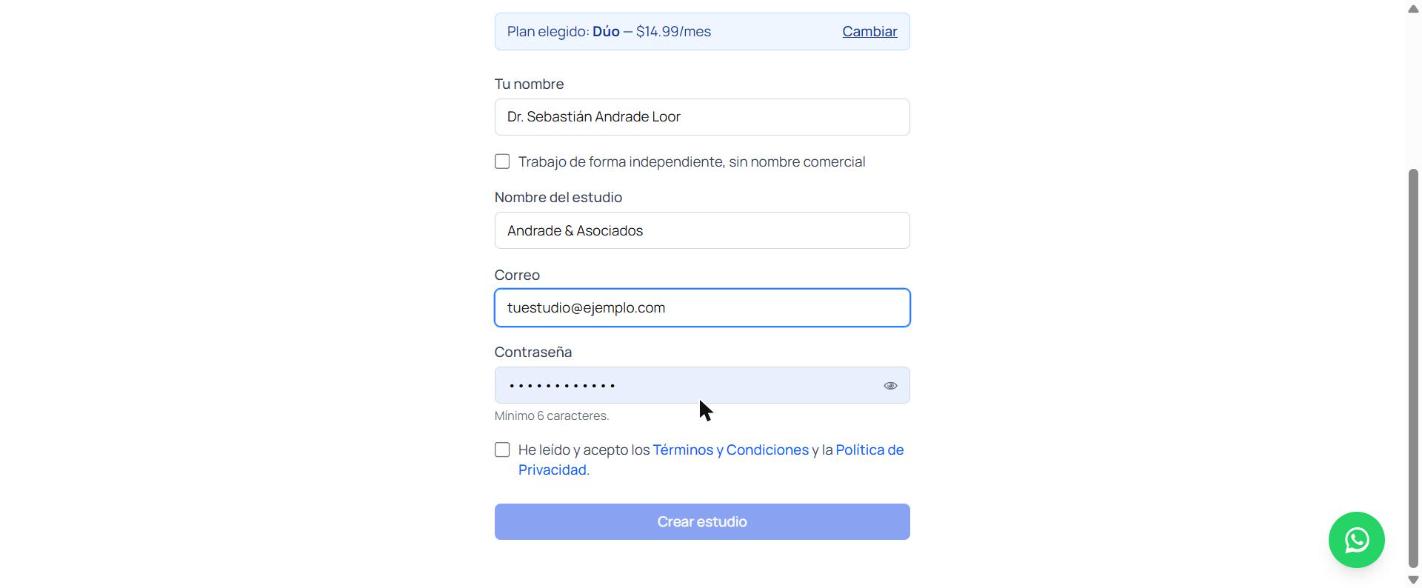
💡 Bueno saber Si trabajas solo, sin nombre comercial, marca la casilla "Trabajo de forma independiente, sin nombre comercial" — así el campo "Nombre del estudio" no es necesario.
2. Carga de procesos (importar tu cartera de casos)
Una vez creado tu estudio, puedes importar todos tus casos existentes desde un archivo Excel o CSV, en vez de crearlos uno por uno.
2.1 Descarga y completa la plantilla
En el primer paso del asistente de importación encontrarás el enlace "Descargar plantilla". Esta plantilla ya trae los encabezados correctos y una fila de ejemplo.

Hoja "Casos" de la plantilla — columnas en rojo son obligatorias, en azul son opcionales.
Campos de la plantilla:
| Campo | Tipo | Descripción |
|---|---|---|
| Número de proceso | Obligatorio | Número asignado por la función judicial (o interno, si es extrajudicial). |
| Cliente / partes | Obligatorio | Nombre del cliente o partes involucradas. |
| Proyecto | Obligatorio | Categoría o cliente institucional. Si no coincide con uno existente, Radex lo crea automáticamente. |
| Etapa | Obligatorio | Uno de: Calificación, Citación, Contestación, Audiencia, Sentencia, Ejecución. |
| Cuantía | Opcional | Valor de referencia del proceso — puramente informativo. |
| Responsable | Opcional | Se guarda como dato adicional visible en el detalle del caso; no asigna un responsable real todavía. |
| Juzgado | Opcional | Unidad o dependencia judicial a cargo. |
| Próxima fecha | Opcional | Fecha que activa la alerta de plazo del caso. |
| Honorario | Opcional | Si lo completas, se crea automáticamente el primer registro de Honorarios del caso (fecha de hoy, comentario "Importado desde Excel"). |
| Comentario | Opcional | Notas libres sobre el caso. |
| Teléfono del cliente | Opcional | Para contacto rápido. |
💡 Bueno saber Borra la fila de ejemplo (17123-2026-00001, Banco X vs. Juan Pérez) antes de subir tu archivo. Si la olvidas, Radex la detecta y la excluye automáticamente — no se crea como caso real — pero es más prolijo borrarla tú mismo.
2.2 Sube tu archivo
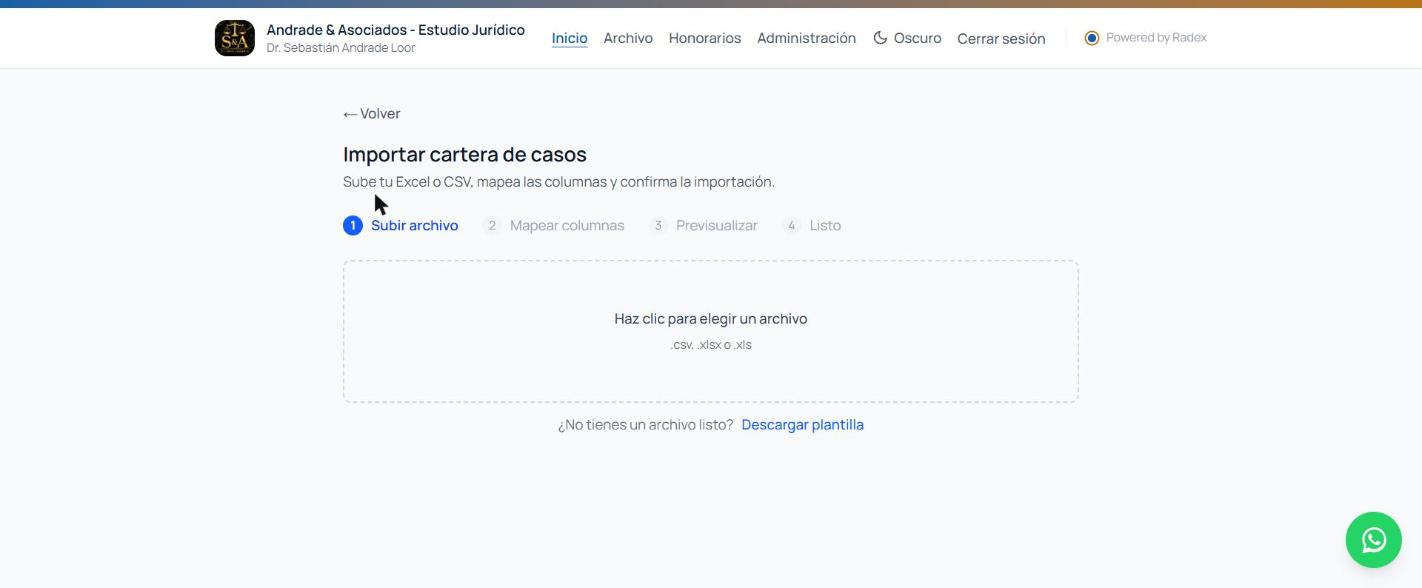
Desde el Inicio, haz clic en "Importar casos". En el paso 1, haz clic en el recuadro para elegir tu archivo (.csv, .xlsx o .xls).
2.3 Mapea las columnas
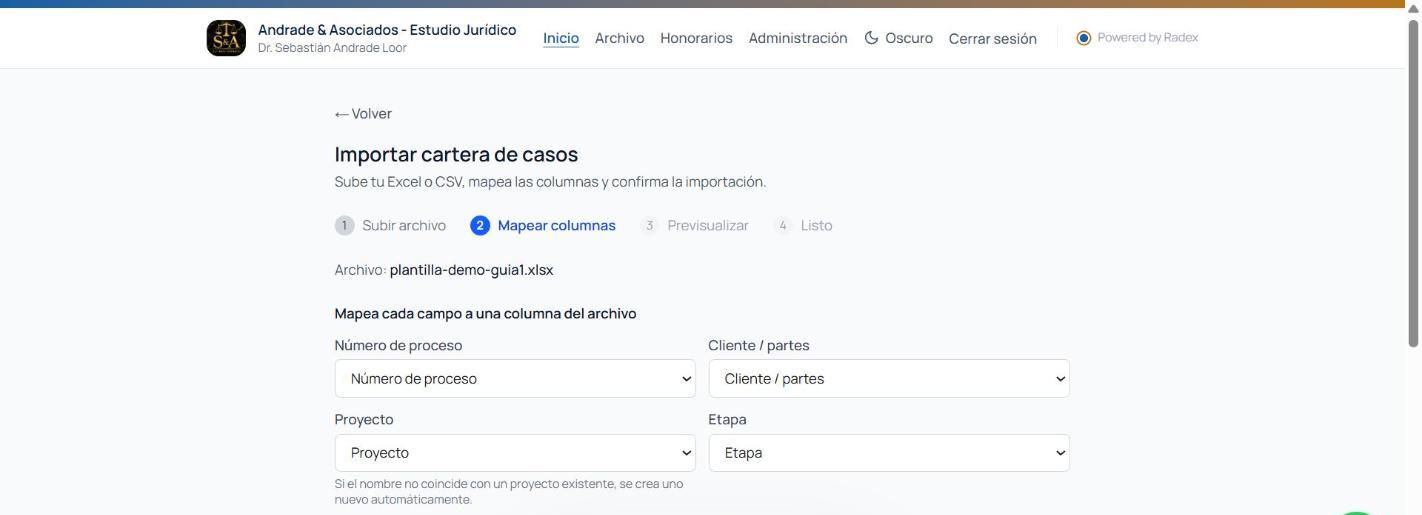
Radex intenta emparejar automáticamente cada campo con la columna correspondiente de tu archivo. Revisa que cada campo apunte a la columna correcta y corrige si hace falta.
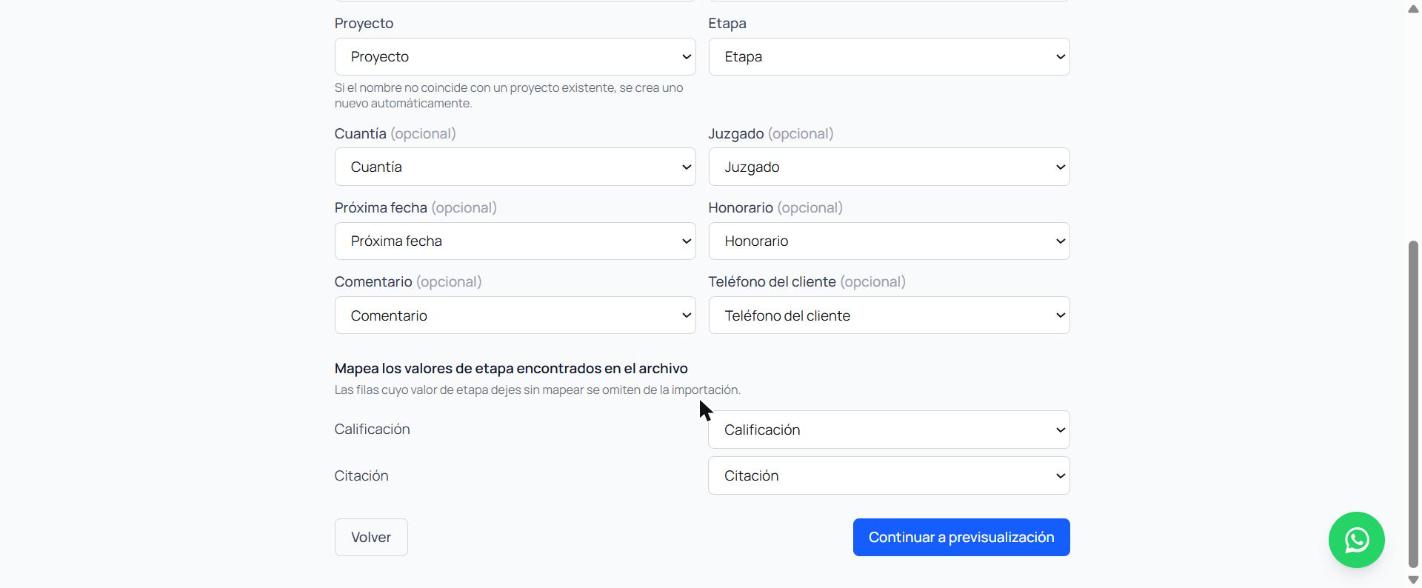
Más abajo, mapea también los valores de Etapa que Radex encontró en tu archivo. Las filas cuyo valor de etapa dejes sin mapear se omiten de la importación. Cuando termines, haz clic en "Continuar a previsualización".
2.4 Previsualiza y confirma
Radex te muestra una vista previa de los casos que se van a crear. Revisa que todo esté correcto y haz clic en "Confirmar importación".
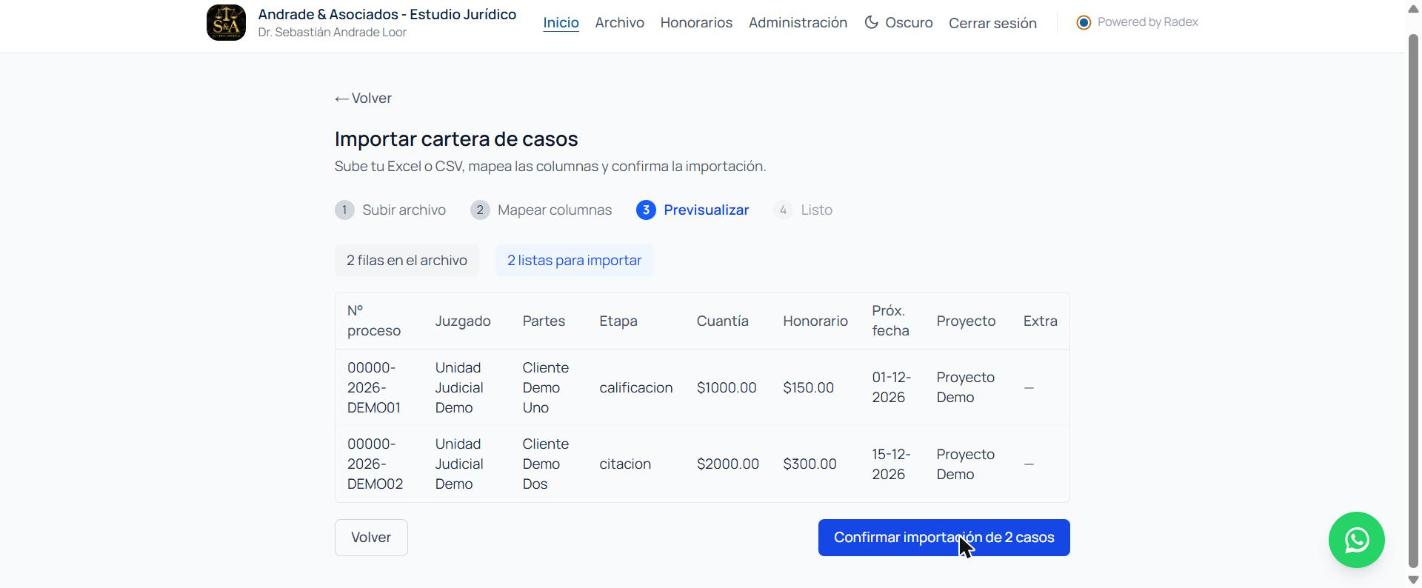
💡 Bueno saber Este paso es tu última oportunidad para revisar antes de confirmar. Si algo no se ve bien, usa "Volver" para corregir el mapeo, sin necesidad de subir el archivo de nuevo.
2.5 Resultado: tu cartera de casos cargada
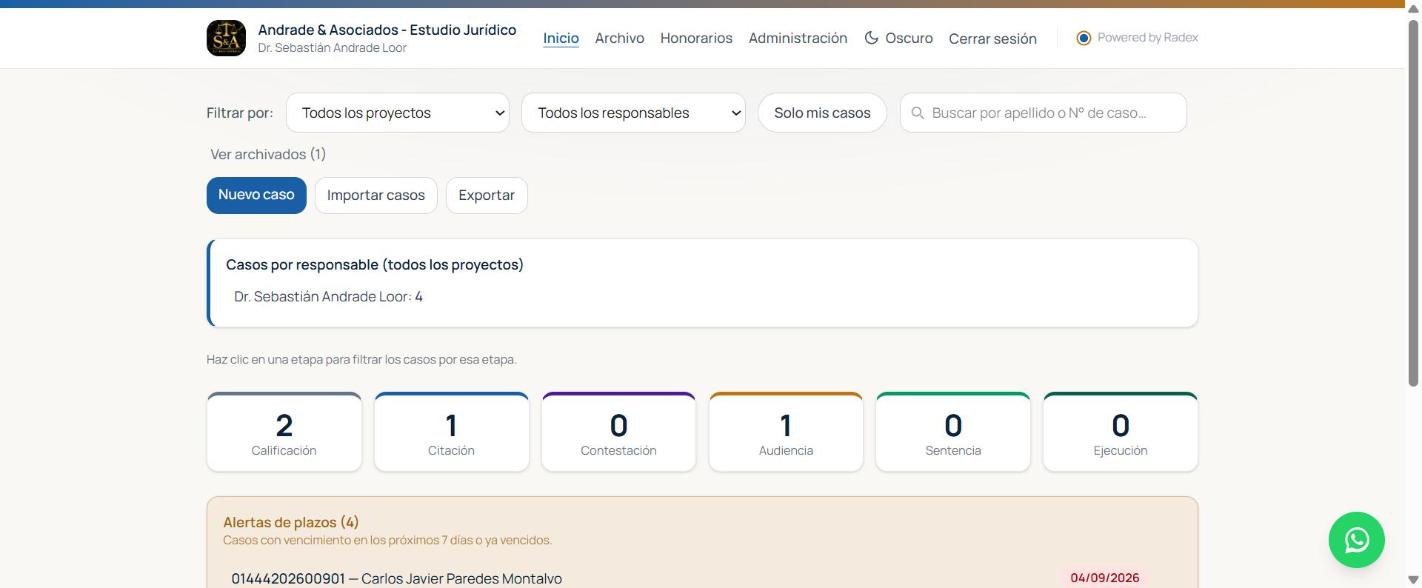
Una vez confirmada la importación, tus casos aparecen en el Inicio, organizados por etapa, con las alertas de plazos ya calculadas automáticamente.
Preguntas frecuentes
¿Puedo cambiar de plan después de crear mi estudio? Sí, desde Administración puedes cambiar de plan en cualquier momento.
¿Qué pasa si mi archivo tiene una columna que Radex no reconoce? Las columnas sin mapear igual se guardan como datos adicionales del caso, visibles solo en su detalle — nunca en el dashboard ni en las tarjetas de conteo.
¿Qué pasa si dejo una fila sin mapear el valor de Etapa? Esa fila se omite de la importación — no se crea como caso.
¿Necesito tarjeta de crédito para probar Radex? No. La prueba de 30 días no pide tarjeta de crédito, y puedes cancelar cuando quieras.