Guía 3 de 9
Guía 3: Documentos del caso (Archivo)
Radex te permite adjuntar los PDF de cada caso (escritos, autos, providencias, etc.) directamente al expediente digital, y consultarlos luego desde dos lugares distintos: dentro del propio caso, o en una vista global de todo el estudio. Esta guía cubre cómo subir, descargar y eliminar documentos, y cómo usar la sección "Archivo".
1. Subir un documento a un caso
Dentro de un caso, baja hasta el recuadro "Agregar nota". Ahí, además de dejar una nota sin cambiar la etapa, puedes adjuntar uno o varios PDFs.
Escribe la nota (opcional, pero recomendable para dejar contexto de qué es el documento), haz clic en "Elegir archivos" y selecciona tu PDF. Cuando el nombre del archivo aparezca junto al botón, haz clic en "Agregar nota" para subirlo.
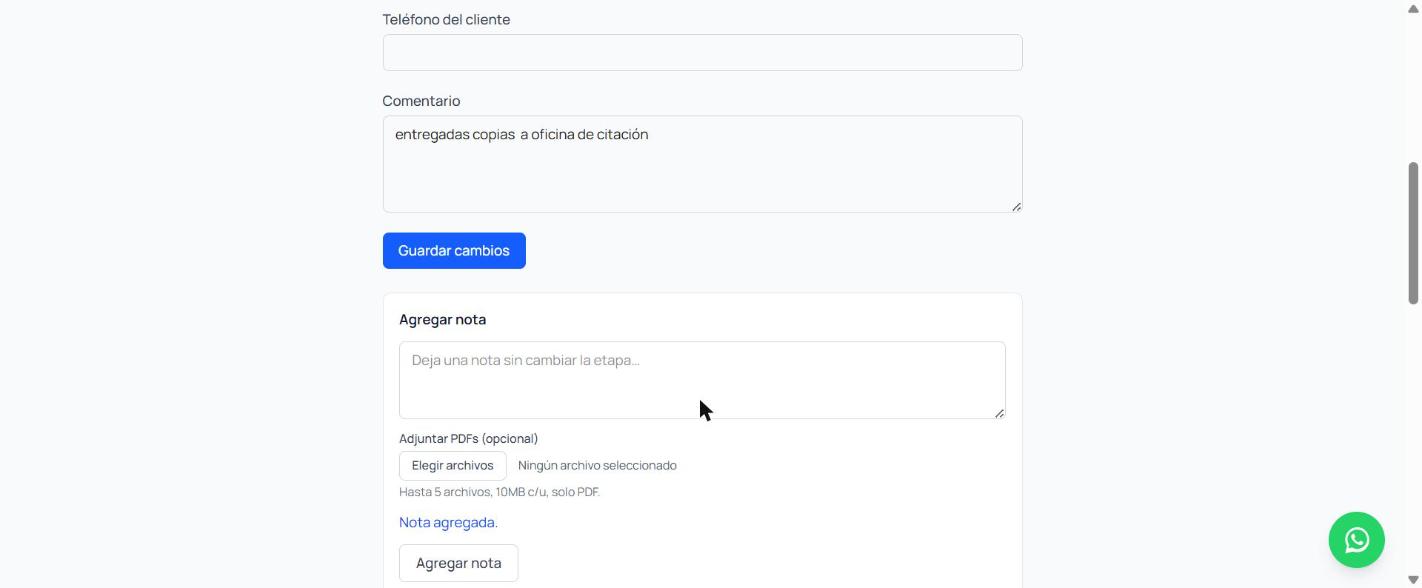
El aviso "Nota agregada." confirma que la nota (y el archivo, si adjuntaste uno) se guardaron correctamente.
💡 Bueno saber Puedes adjuntar hasta 5 archivos por nota, de máximo 10MB cada uno, y solo en formato PDF. Si necesitas subir otro tipo de archivo, conviértelo a PDF primero.
2. Ver los documentos de un caso
Cada PDF que subes queda listado en la sección "Expedientes", dentro del caso, con la fecha en que se agregó.
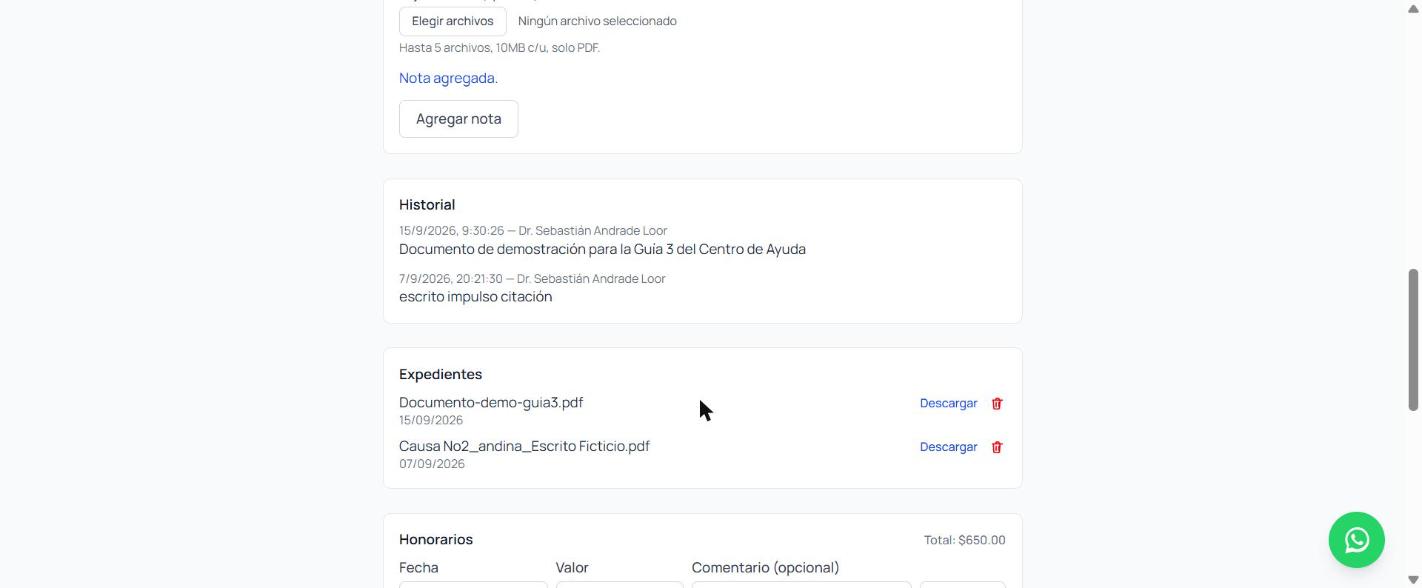
Junto a cada archivo verás dos acciones: "Descargar" (para verlo o guardarlo en tu computador) y el ícono de la papelera (para eliminarlo).
3. Eliminar un documento
Haz clic en el ícono de la papelera junto al archivo que quieras eliminar. Antes de borrarlo, Radex te pide confirmar.
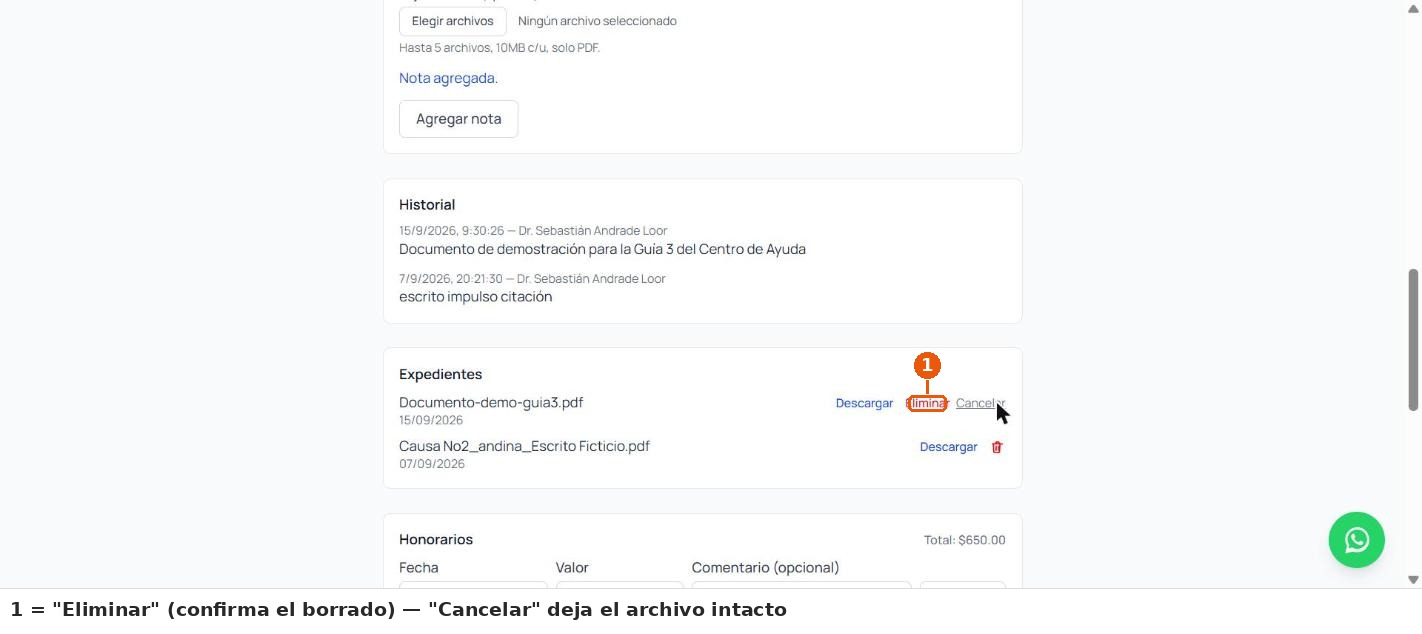
1 = "Eliminar" (confirma el borrado) — "Cancelar" deja el archivo intacto
💡 Bueno saber Una vez que confirmas "Eliminar", el archivo se borra de forma permanente — no hay una sección de "eliminados" para recuperarlo. Si tienes dudas, usa "Cancelar" y descarga una copia antes de eliminar.
4. La vista global "Archivo"
Desde el menú superior, la opción "Archivo" te muestra todos los documentos subidos en cualquier caso del estudio, en un solo lugar — útil cuando necesitas encontrar un documento pero no recuerdas a qué caso pertenece.
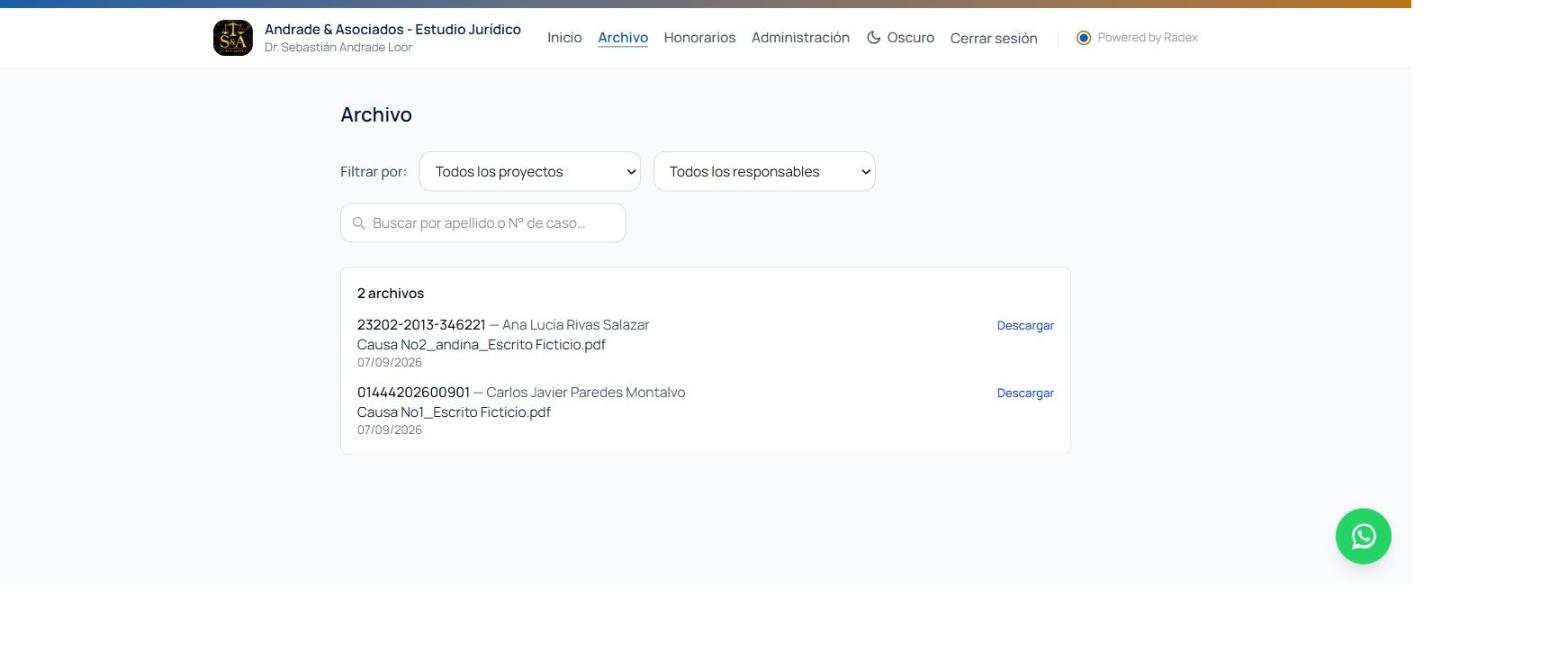
Puedes acotar la lista con los filtros "Todos los proyectos" y "Todos los responsables", o buscar por apellido o número de caso. Cada archivo listado indica a qué caso pertenece y tiene su propio enlace de "Descargar".
💡 Bueno saber Esta vista es solo de lectura: para eliminar un documento, tienes que entrar al caso específico y hacerlo desde su sección "Expedientes".
Preguntas frecuentes
¿Qué formatos de archivo puedo subir? Solo PDF. Si tu documento está en otro formato (Word, imagen escaneada, etc.), conviértelo a PDF antes de subirlo.
¿Hay un límite de archivos por caso? No hay límite total por caso, pero cada nota admite hasta 5 archivos a la vez, de máximo 10MB cada uno.
¿Puedo recuperar un documento que eliminé por error? No. La eliminación es permanente, por eso Radex pide confirmación antes de borrar.