Guía 4 de 9
Guía 4: Registro financiero de un caso
Cada caso en Radex lleva su propio registro financiero: lo que cobras (Honorarios), lo que el cliente ya te ha pagado (Abonos), y lo que gastaste gestionando el caso (Gastos). Esta guía cubre cómo registrar cada uno, cómo leer el saldo pendiente, cómo descargar el estado de cuenta, y cómo ver el panorama financiero de todo el estudio.
1. Acceder al registro financiero de un caso
Puedes llegar a esta pantalla de dos formas: entrando al caso y bajando hasta las secciones de Honorarios/Abonos/Gastos, o haciendo clic en un caso desde la vista global "Honorarios" (menú superior), que te lleva directo a esta misma pantalla con el resumen financiero al inicio.
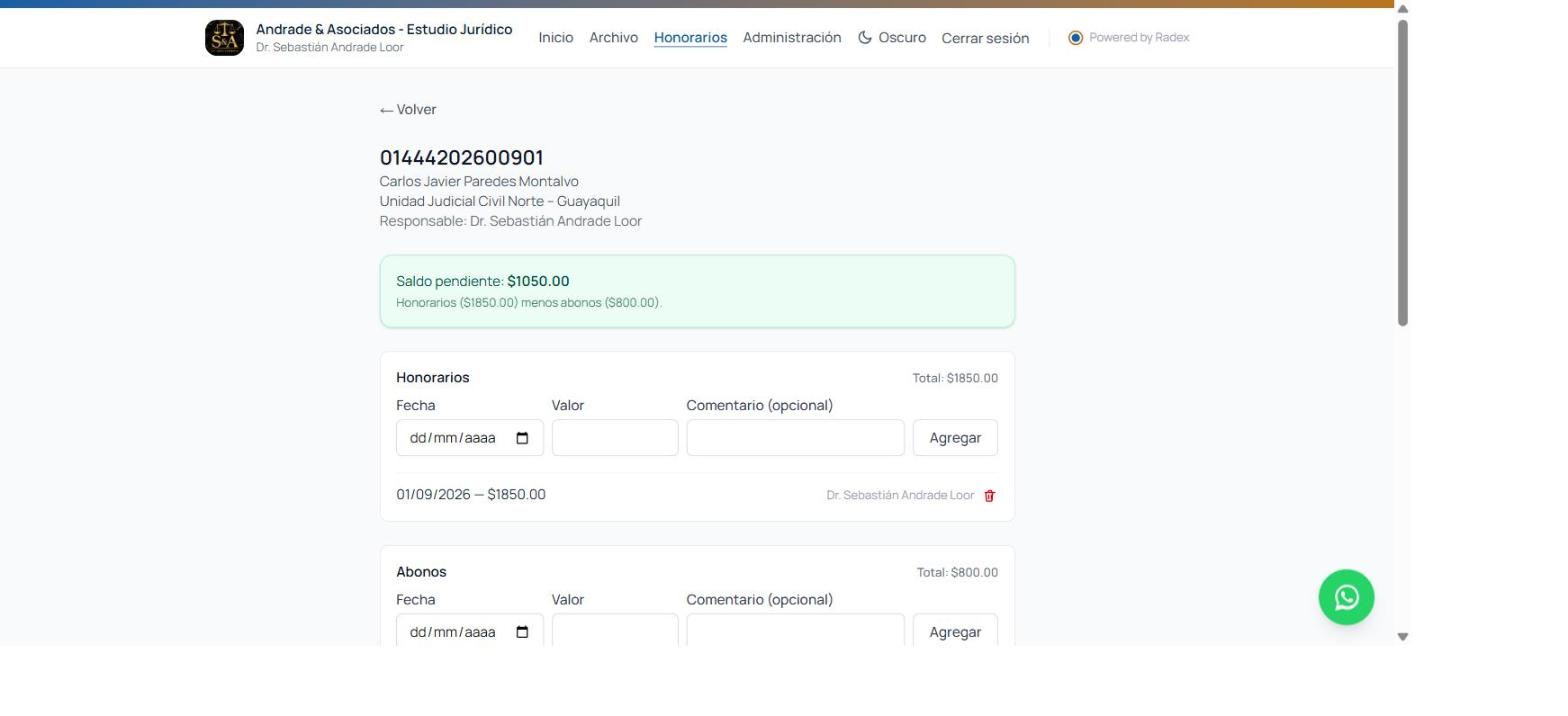
El banner "Saldo pendiente" resta los abonos de los honorarios y te da el resultado de un vistazo.
💡 Bueno saber El saldo pendiente se calcula solo con Honorarios y Abonos (Honorarios menos Abonos). Los Gastos no afectan este cálculo — son un registro aparte, pensado para llevar cuenta de lo que gastaste gestionando el caso, no de lo que el cliente te debe.
2. Registrar honorarios, abonos y gastos
Las tres secciones funcionan igual: indica la Fecha, el Valor, un Comentario opcional, y haz clic en "Agregar". El registro aparece de inmediato en la lista, con el total acumulado de la sección visible junto a su título.
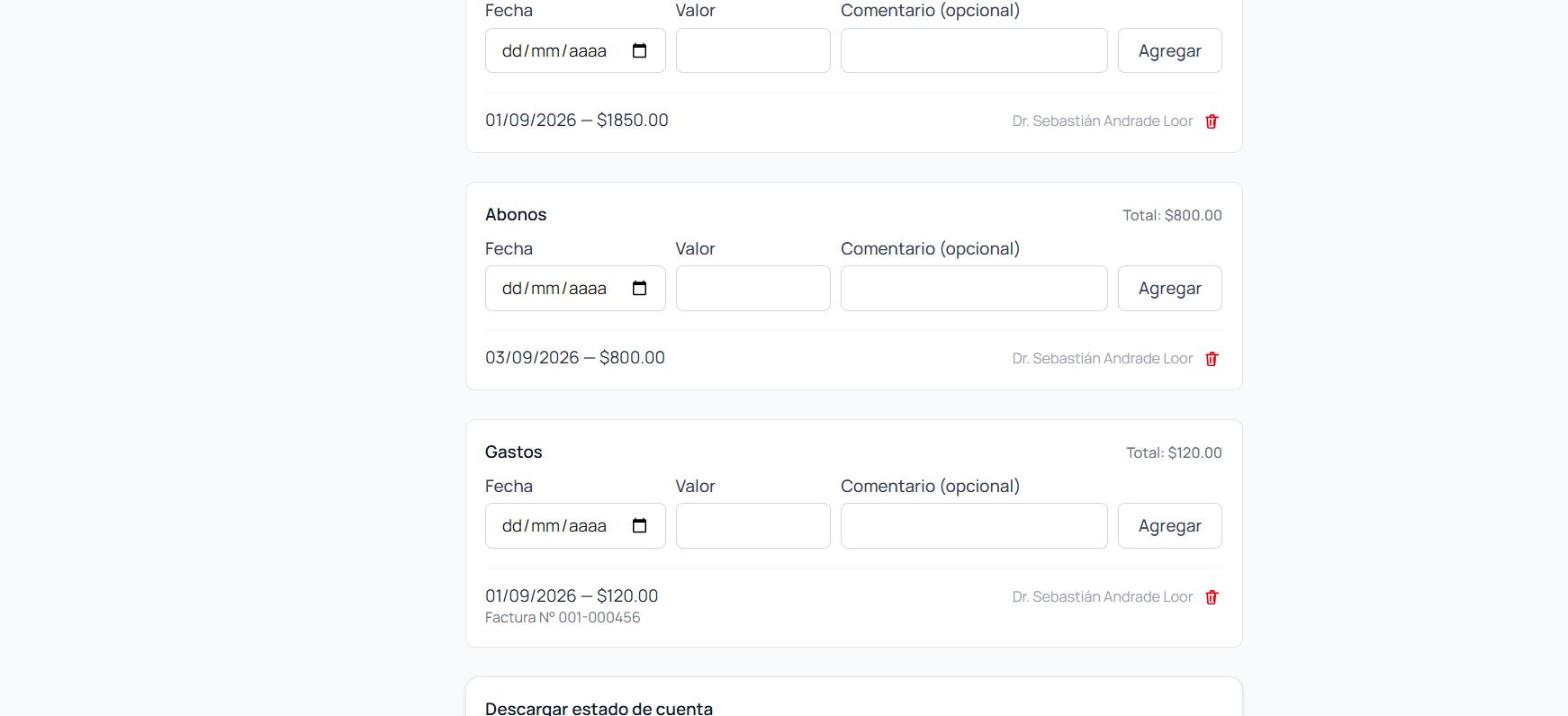
En Gastos, es una práctica común anotar el número de factura en el Comentario (ej. "Factura N° 001-000456") para tener trazabilidad.
💡 Bueno saber Para eliminar un registro, haz clic en el ícono de la papelera junto a él. A diferencia de los documentos en "Expedientes", aquí el navegador te muestra una ventana de confirmación antes de borrar — no hay opción de deshacer después de confirmar.
3. Descargar el estado de cuenta y el reporte de gastos
Al final de la pantalla financiera de cada caso encontrarás dos secciones para descargar información: "Descargar estado de cuenta" y "Descargar reporte de gastos".
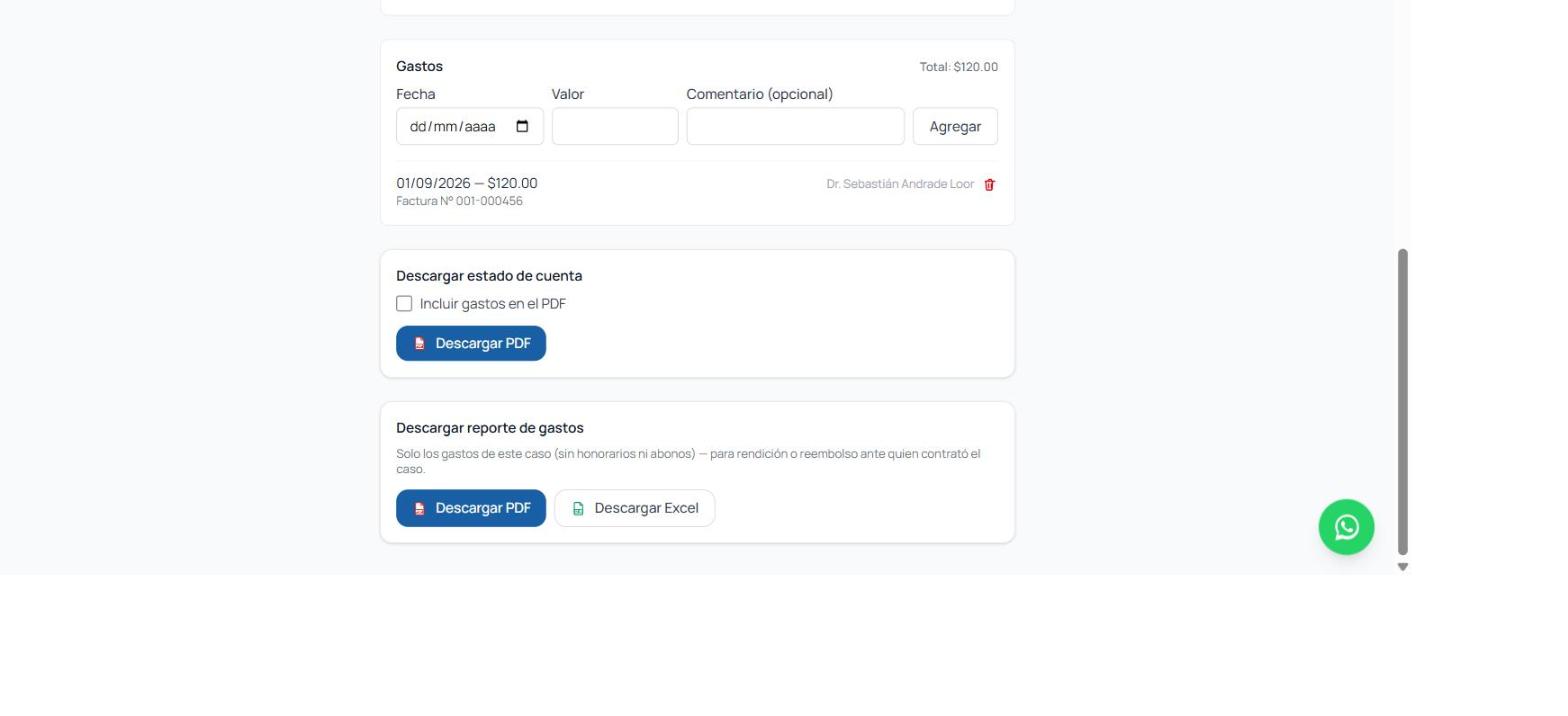
Estado de cuenta: un PDF con honorarios y abonos del caso (y su saldo pendiente). Marca "Incluir gastos en el PDF" si también quieres que aparezcan ahí.
Reporte de gastos: solo los gastos del caso, sin honorarios ni abonos — pensado para rendir cuentas o pedir un reembolso a quien contrató el caso. Disponible en PDF o Excel.
4. La vista global "Honorarios"
Desde el menú superior, "Honorarios" te muestra el panorama financiero de todo el estudio: cuánto tienes pendiente de cobro en total, cuánto se ha abonado, y un listado de todos los casos con honorarios registrados.
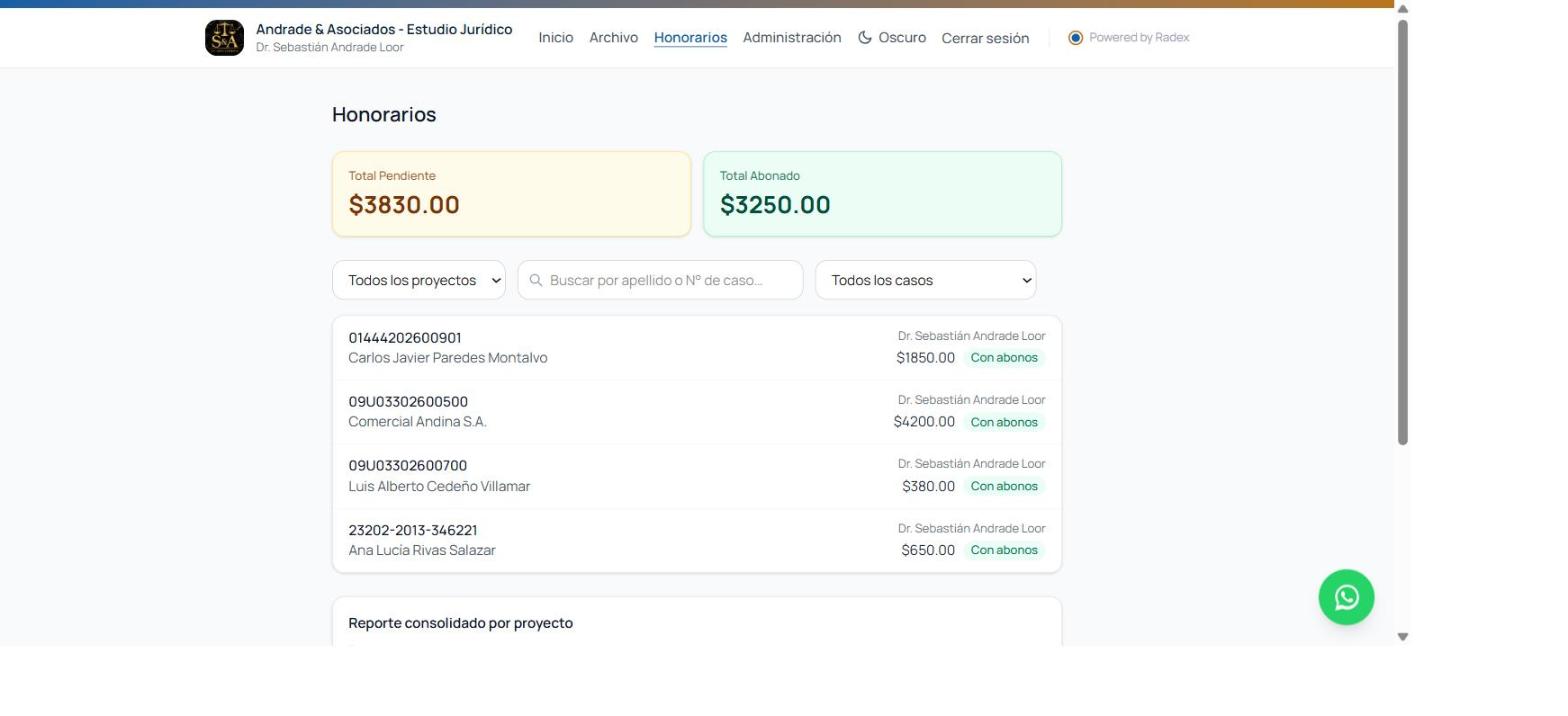
Cada caso en la lista muestra su responsable, el monto total de honorarios, y una etiqueta "Con abonos" si el cliente ya ha realizado algún pago. Haz clic en cualquier caso de la lista para ir directo a su registro financiero detallado. Puedes acotar la lista con los filtros de proyecto, responsable o el buscador.
💡 Bueno saber Esta vista global es donde también se generan los reportes consolidados por proyecto (PDF y Excel) — esos se explican en la Guía 5 (Reportes y estados de cuenta), ya que agrupan varios casos a la vez en vez de mostrar uno solo.
Preguntas frecuentes
¿Los gastos afectan el saldo pendiente del caso? No. El saldo pendiente solo considera Honorarios menos Abonos. Los Gastos se llevan aparte.
¿Puedo editar un honorario, abono o gasto ya registrado? No directamente — elimínalo (con el ícono de la papelera) y vuelve a agregarlo con el valor correcto.
¿El PDF del estado de cuenta incluye el logo de mi estudio? Si tu estudio tiene un logo configurado en Administración, se incluye automáticamente en los PDF descargables.