Guía 2 de 9
Guía 2: Gestión de casos
En Radex, cada expediente judicial o extrajudicial que maneja tu estudio se registra como un caso. Esta guía cubre cómo crear un caso nuevo, editarlo, archivarlo, buscarlo y consultar su historial, documentos y honorarios.
1. Crear un caso nuevo
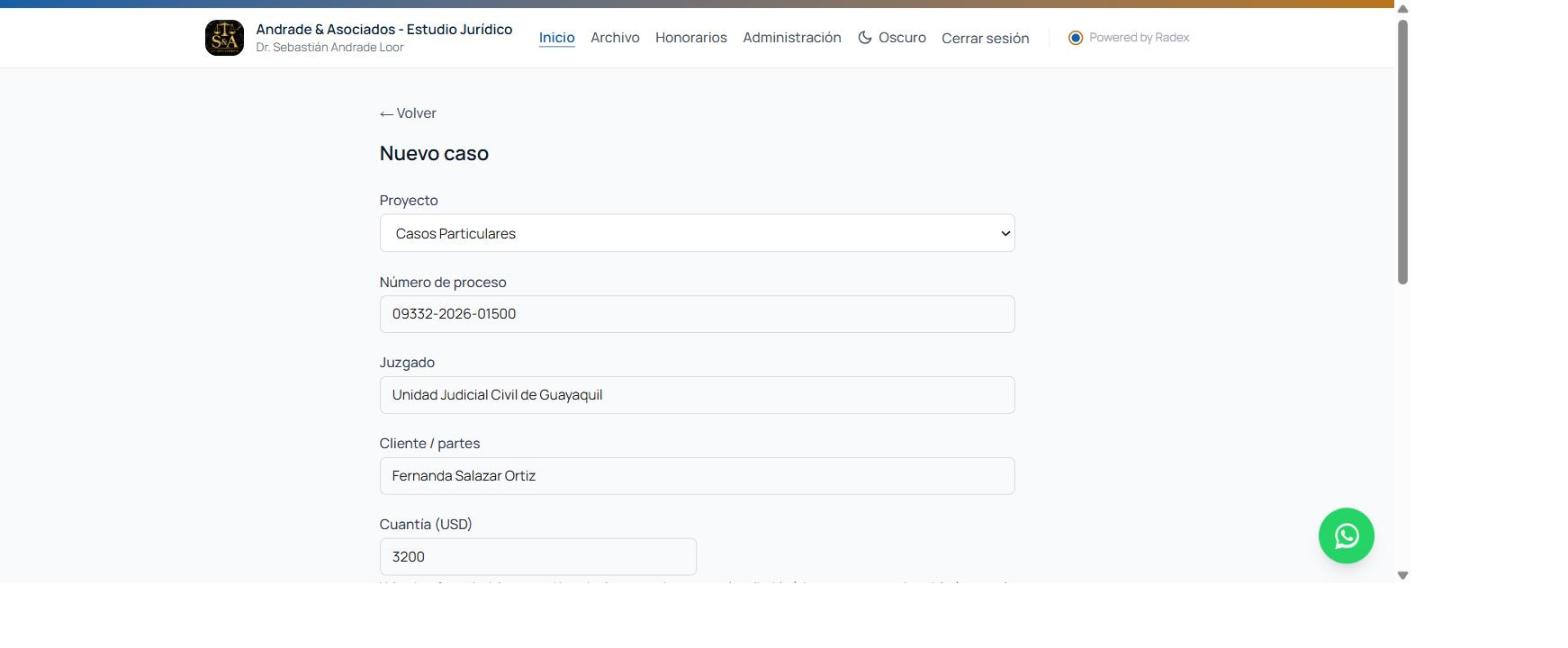
Desde el Inicio del estudio, haz clic en "Nuevo caso". Selecciona el Proyecto al que pertenece (por ejemplo, "Casos Particulares"), y completa Número de proceso, Juzgado, Cliente / partes y Cuantía (USD).
Elige la Etapa actual del proceso (Calificación, Citación, Contestación, Audiencia, Sentencia o Ejecución). Define la Próxima fecha (el vencimiento o diligencia más próxima) y el Responsable del caso. Opcionalmente, agrega el Teléfono del cliente y un Comentario. Haz clic en "Crear caso".
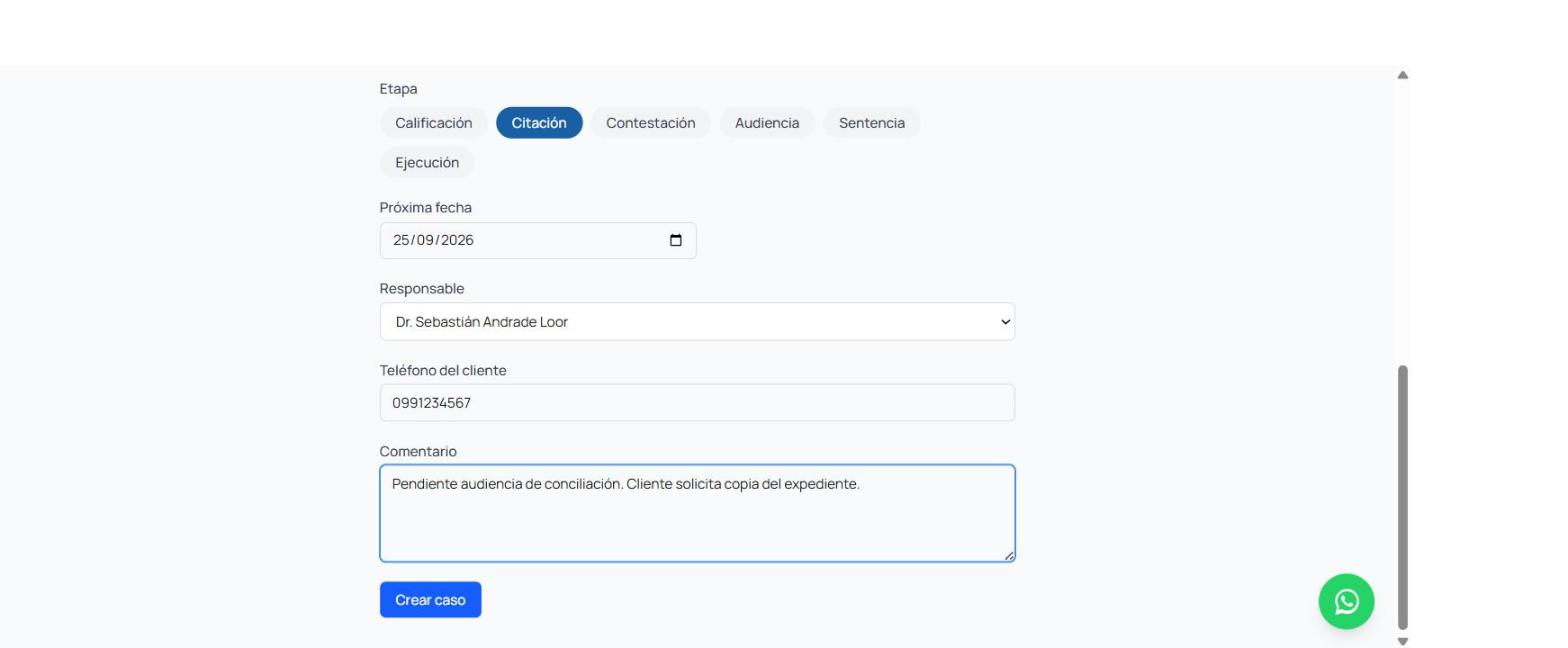
💡 Bueno saber La próxima fecha es la que activa las alertas de plazos que ves en el Inicio — no dejes este campo vacío si el caso tiene una diligencia próxima.
Campos del formulario
| Campo | Obligatorio | Descripción |
|---|---|---|
| Proyecto | Sí | Categoría o cliente institucional al que pertenece el caso. |
| Número de proceso | Sí | Número asignado por la función judicial (o interno, si es extrajudicial). |
| Juzgado | Sí | Unidad o dependencia judicial a cargo. |
| Cliente / partes | Sí | Nombre del cliente o partes involucradas. |
| Cuantía (USD) | Sí | Monto en disputa o gestionado. |
| Etapa | Sí | Fase actual del proceso. |
| Próxima fecha | Recomendado | Fecha que dispara la alerta de plazo. |
| Responsable | Sí | Abogado o usuario a cargo del caso. |
| Teléfono del cliente | Opcional | Para contacto rápido. |
| Comentario | Opcional | Notas libres sobre el estado del caso. |
2. Editar un caso
Hay dos formas de editar un caso: cambiar la etapa (lo más frecuente, según avanza el proceso) y corregir los datos base (número de proceso, cliente, juzgado, cuantía).
2.1 Cambiar la etapa
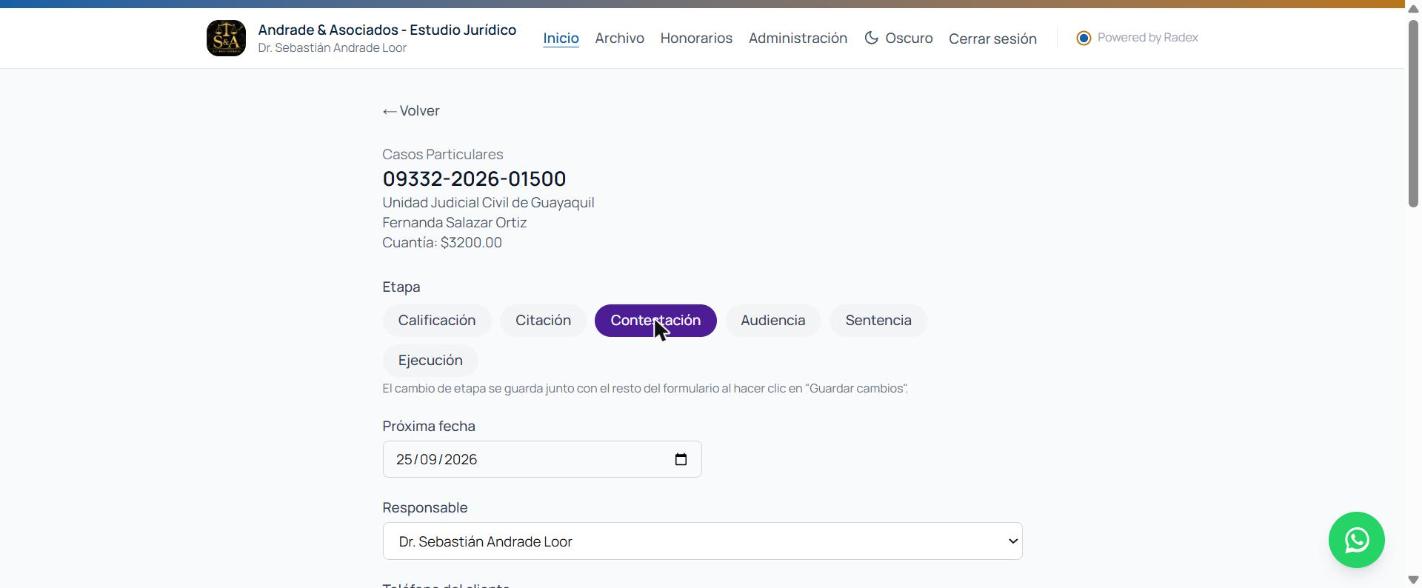
Entra al caso desde el Inicio. En la sección Etapa, haz clic en la nueva etapa correspondiente.
Baja hasta el final del formulario y haz clic en "Guardar cambios".
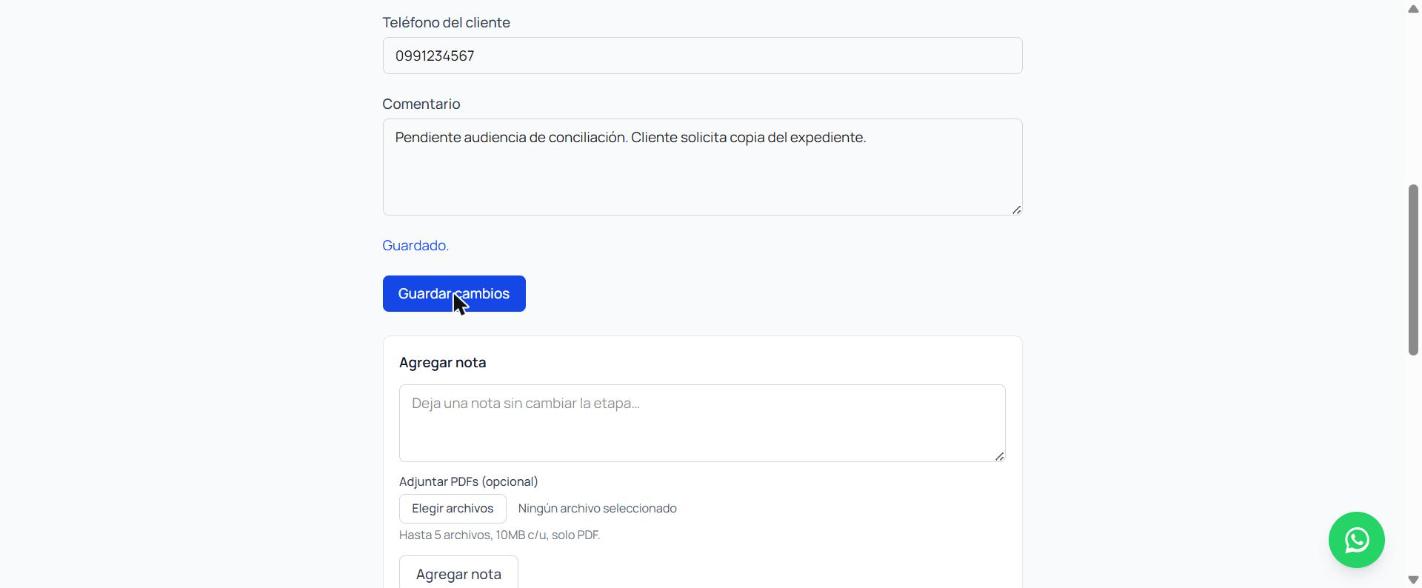
💡 Bueno saber El cambio de etapa no se guarda solo con hacer clic en el botón de la etapa — tienes que confirmar con "Guardar cambios" para que quede registrado.
2.2 Corregir número de proceso, cliente, juzgado o cuantía
Dentro del caso, baja hasta el recuadro "Acciones del caso" y haz clic en el ícono de editar (lápiz).
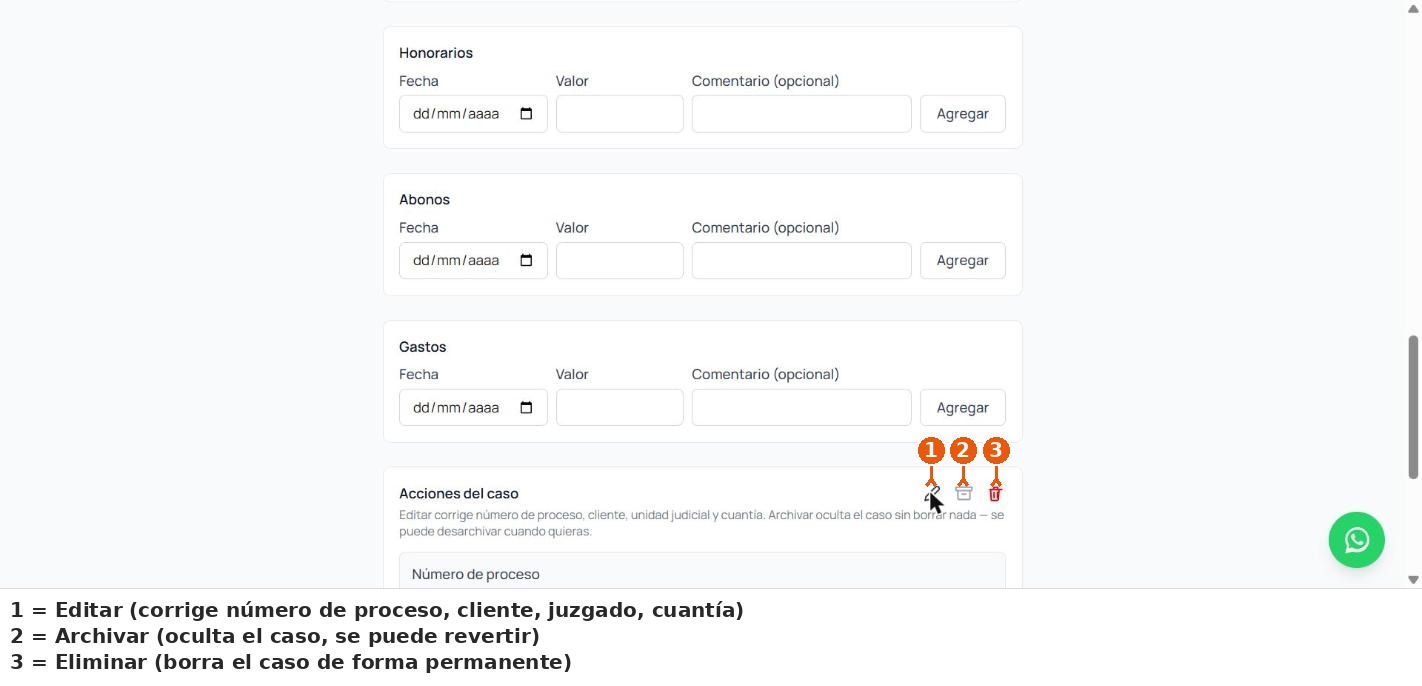
1 = Editar (corrige número de proceso, cliente, juzgado, cuantía) — 2 = Archivar (oculta el caso, se puede revertir) — 3 = Eliminar (borra el caso de forma permanente)
Corrige los campos que necesites y haz clic en "Guardar".
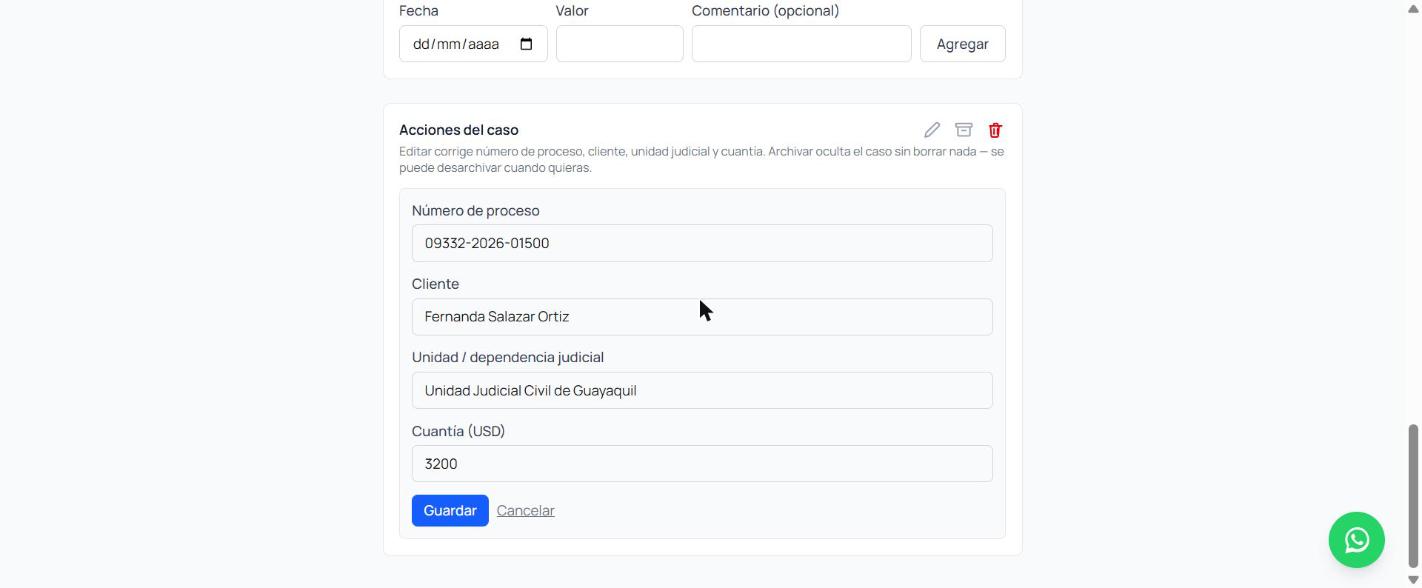
💡 Bueno saber Este panel solo corrige los datos base del caso, no la etapa ni la próxima fecha — esos se cambian desde la parte de arriba del formulario del caso.
3. Archivar un caso
Dentro del caso, en "Acciones del caso", haz clic en el ícono de archivar (caja). Confirma haciendo clic en "Confirmar".
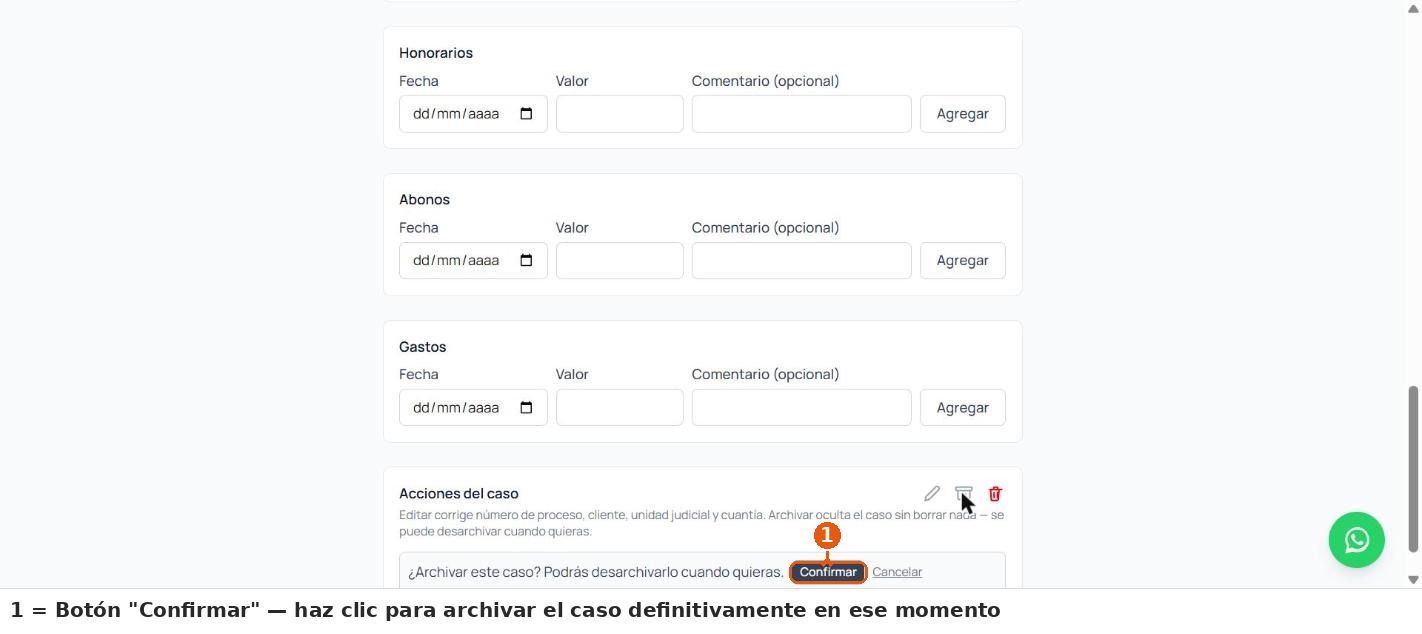
1 = Botón "Confirmar" — haz clic para archivar el caso definitivamente en ese momento
Tras archivar, los íconos de esta sección quedan deshabilitados.
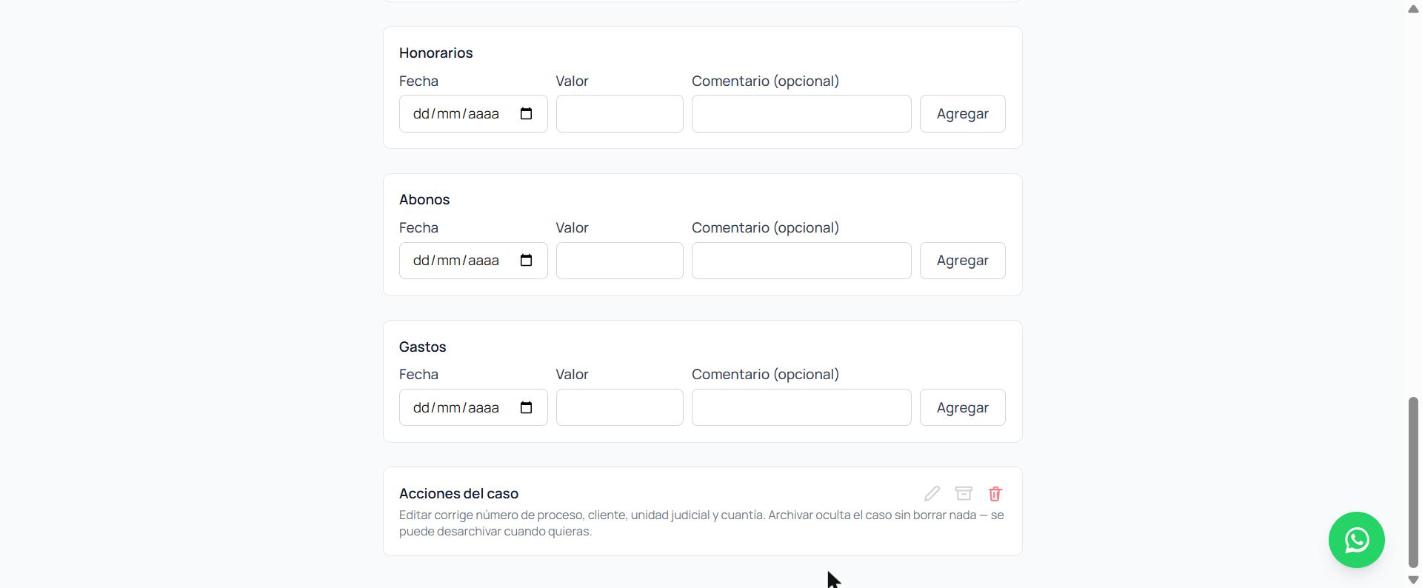
💡 Bueno saber Archivar un caso no borra nada — solo lo oculta del dashboard y de los listados activos. Puedes desarchivarlo en cualquier momento entrando al caso desde "Casos archivados".
3.1 Ver y desarchivar un caso
Desde el Inicio, haz clic en el enlace "Ver archivados" (el número entre paréntesis indica cuántos casos archivados tiene el estudio).
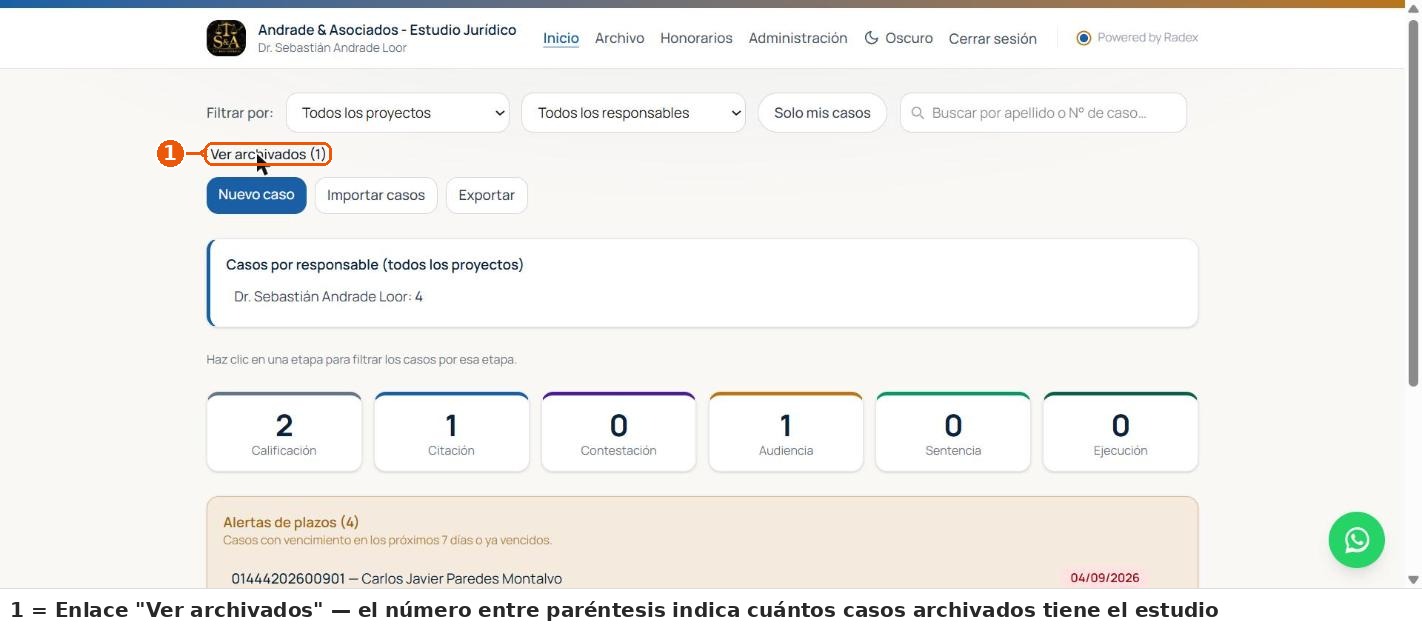
1 = Enlace "Ver archivados" — el número entre paréntesis indica cuántos casos archivados tiene el estudio
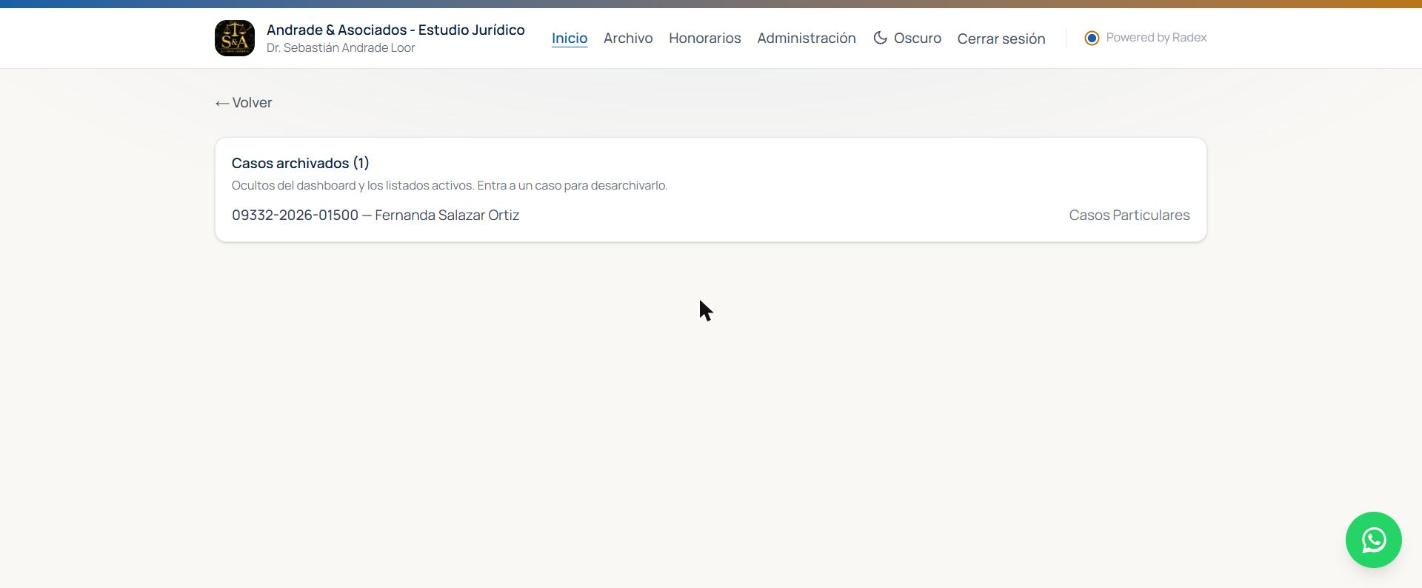
Verás la lista de casos archivados. Entra al caso que quieras recuperar para desarchivarlo desde el mismo panel de "Acciones del caso".
4. Buscar y filtrar casos
Desde el Inicio, usa los filtros "Todos los proyectos" y "Todos los responsables" para acotar la lista por categoría o por abogado a cargo. Activa "Solo mis casos" si quieres ver únicamente los casos donde tú eres el responsable. Escribe en el campo de búsqueda para encontrar un caso específico.
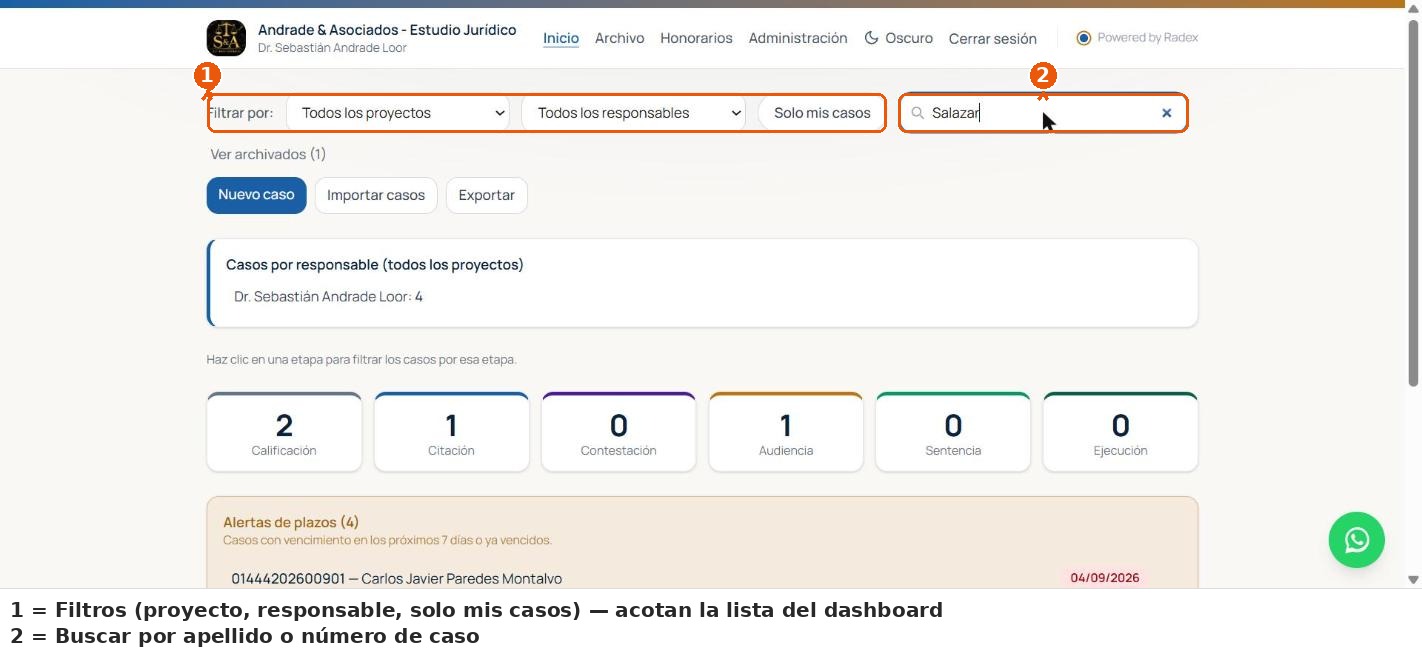
1 = Filtros (proyecto, responsable, solo mis casos) — acotan la lista del dashboard — 2 = Buscar por apellido o número de caso
💡 Bueno saber También puedes hacer clic en cualquiera de las tarjetas de etapa (Calificación, Citación, etc.) para filtrar el dashboard solo por esa etapa.
5. Historial, expedientes y honorarios de un caso
Dentro de cada caso, además de los datos generales, encontrarás:
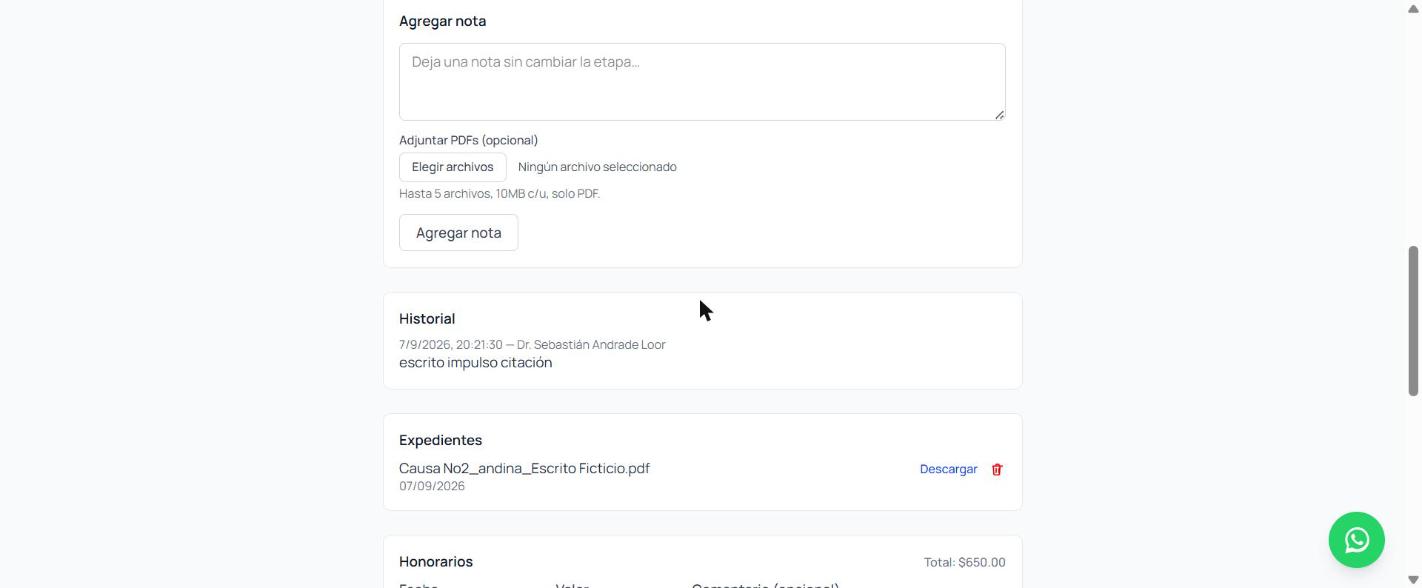
- Historial: un registro cronológico de las notas y actuaciones agregadas al caso (fecha, autor y descripción).
- Expedientes: los archivos PDF adjuntos al caso, con opción de descargar o eliminar cada uno.
- Honorarios / Abonos / Gastos: el registro financiero del caso, con el total acumulado visible junto al título de cada sección.
Estas tres secciones se explican en detalle en las Guías 3 (Documentos del caso) y 4 (Registro financiero) — aquí solo se muestra dónde encontrarlas dentro de la pantalla del caso.
6. Importar y exportar casos
En el Inicio, junto a "Nuevo caso", encontrarás los botones "Importar casos" y "Exportar".
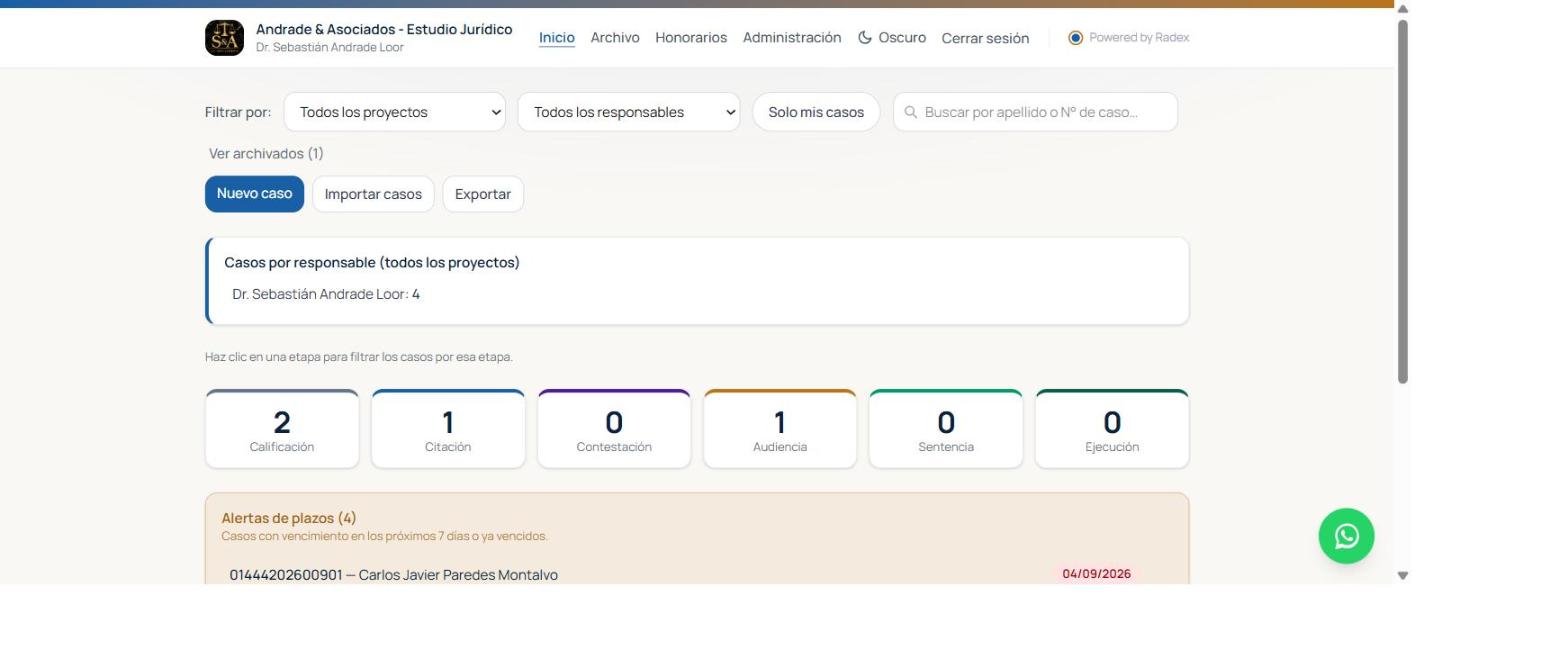
Importar casos: permite cargar varios casos a la vez desde un archivo Excel (ver Guía 1, sección 2, para el detalle completo del asistente de importación).
Exportar: descarga un archivo Excel (.xlsx, nombrado "casos-radex.xlsx") con el listado de casos que se ve en pantalla en ese momento — si aplicaste filtros o una búsqueda antes de exportar, el archivo reflejará solo esos casos. Incluye también los casos archivados.
Columnas del archivo exportado
| Campo | Descripción |
|---|---|
| Número de proceso | Número asignado por la función judicial (o interno). |
| Cliente / partes | Nombre del cliente o partes involucradas. |
| Proyecto | Categoría o cliente institucional del caso. |
| Etapa | Fase actual del proceso. |
| Cuantía | Monto en disputa o gestionado. |
| Juzgado | Unidad o dependencia judicial a cargo. |
| Próxima fecha | Fecha que activa la alerta de plazo. |
| Honorario | Suma total de todos los honorarios registrados en el caso. |
| Comentario | Notas libres del caso. |
| Teléfono del cliente | Para contacto rápido. |
| Responsable | Abogado o usuario a cargo del caso. |
| Última nota | Fecha y texto de la nota más reciente del historial del caso — este campo no existe en la plantilla de importación, es exclusivo del export. |
💡 Bueno saber El orden de las columnas en el archivo exportado no coincide exactamente con el de la plantilla de importación (por ejemplo, "Responsable" aparece en otra posición). Esto no afecta si vuelves a importar el archivo — Radex empareja las columnas por su nombre, no por su posición — pero si notas el desorden al editarlo en Excel, es un detalle cosmético conocido, no un error tuyo.
Preguntas frecuentes
¿Qué pasa si archivo un caso por error? Nada se pierde. Entra a "Ver archivados", abre el caso y desarchívalo desde "Acciones del caso".
¿Puedo cambiar la etapa sin tocar los demás datos del caso? Sí. Selecciona la nueva etapa y haz clic en "Guardar cambios" sin modificar el resto de campos.
¿El número de proceso se puede corregir después de creado el caso? Sí, desde el ícono de editar en "Acciones del caso".